Abrir la tablet y permisos
La tablet de negocios de Eleven Comercios para FiveM y Qbox: quién la abre, la tecla HOME, sus secciones y cómo el jefe reparte permisos por rango.
Abrir y cerrar
Pulsa HOME para abrir la tablet y la misma tecla para cerrarla. Cada jugador puede cambiarla en Ajustes de GTA → Asignación de teclas → FiveM → «Abrir tablet de comercios». La tecla por defecto para jugadores nuevos es Config.OpenTabletKey.
Para abrirla hace falta:
- Tener el job de un negocio dado de alta en el panel de administración.
- Estar de servicio. El dueño (grado
isboss) puede abrirla también fuera de servicio.
Si el job no es un negocio registrado, la tecla no hace nada.
Secciones
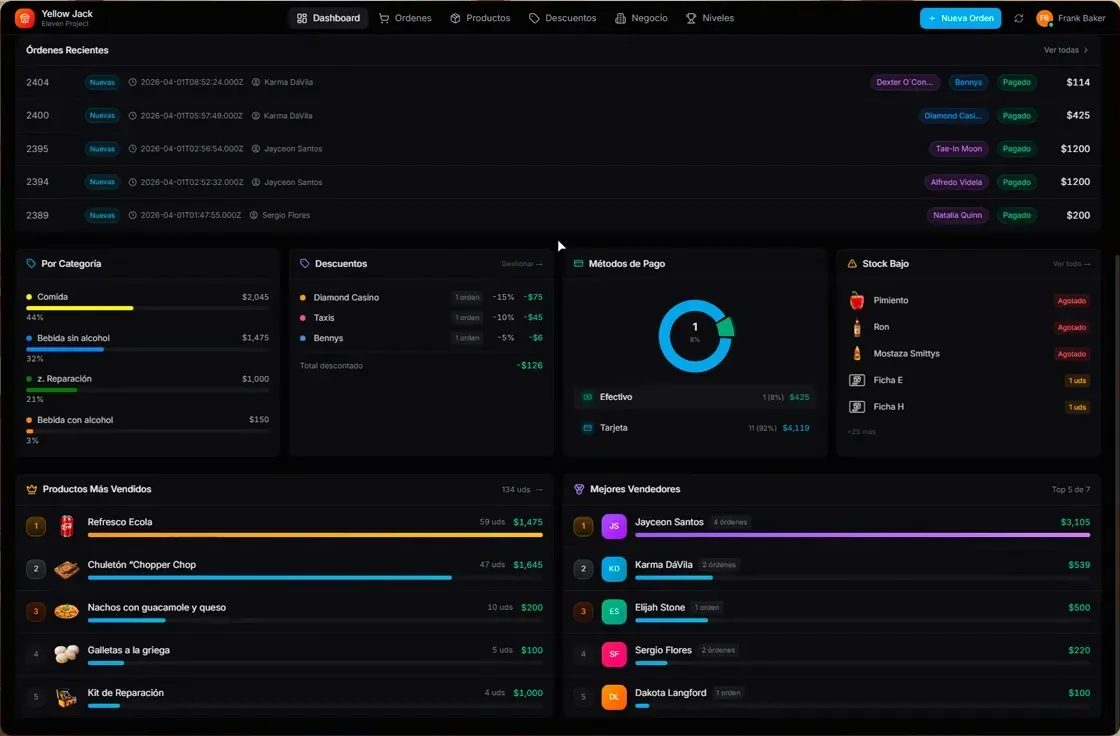
La barra superior agrupa las pestañas en seis secciones. Cada empleado ve solo las que su rango tiene permitidas y las que el negocio tiene activas. La tablet sale en el idioma de Config.Locale (inglés o español).
| Sección | Pestañas | Qué hace falta |
|---|---|---|
| Inicio | Inicio | Permiso view_dashboard |
| Órdenes | Órdenes | Permiso view_orders |
| Carta | Productos · Descuentos | view_items · view_convenios |
| Venta en la calle | Taconetas · Carritos · Expendedoras | Solo el dueño, con la licencia de venta en la calle |
| Compras y flota | Mayorista · Vehículos · Combustible | buy_wholesale o view_purchases y un mayorista asignado · view_vehicles · view_fuel y una gasolinera asignada |
| Negocio | Gestión · Niveles · Estado | view_employees · view_niveles · view_maintenance |
Dentro de Gestión hay más pestañas (empleados, permisos, puntos, licencias…). Están en Gestión del negocio.
Nota
Un administrador puede apagar secciones enteras para todos los negocios o para uno concreto desde Ajustes en el panel. Una sección apagada no la ve nadie, ni el dueño. Ver Panel de administración.
Nota
La tablet oculta también, sola, lo que necesita un recurso que no tienes: wifi y red social (eleven-phone), tarjetas de empresa (eleven-banking), decoración (eleven-housing), solicitudes (Config.Integrations.Applications) y la pestaña de combustible. Ver Requisitos.
Quién tiene qué permisos
- El grado
isbossmás alto del job tiene todos los permisos. No se le pueden quitar. - Los demás grados empiezan sin permisos. El dueño los reparte en Negocio → Gestión → Permisos, rango por rango.
- Quien gestiona empleados no puede subir a nadie a un grado igual o superior al suyo.
Los permisos se agrupan así:
| Grupo | Permisos |
|---|---|
| Dashboard | Ver el panel de Inicio |
| Órdenes | Ver, crear, editar (mover y cambiar el estado de pago), eliminar y devolver órdenes |
| Productos | Ver, crear, editar y eliminar productos y categorías |
| Descuentos | Ver, crear, editar y eliminar descuentos y convenios |
| Empleados | Ver, contratar, despedir, cambiar de rango, dar primas, ver candidaturas y gestionarlas |
| Puntos | Ver y colocar, mover o borrar puntos del local |
| Decoración | Decorar el local |
| Licencias | Ver y comprar licencias |
| Vehículos | Ver y comprar vehículos |
| Niveles | Ver los niveles |
| Combustible | Ver la gasolinera, rellenar tanques y fijar precios |
| Mayorista | Ver el historial y hacer pedidos |
| Multas | Pagar las multas de la flota con la caja del negocio |
| Estado del local | Ver limpieza y tareas pendientes |
La clave exacta de cada permiso está en Comandos y permisos.
Ver el ticket de una orden
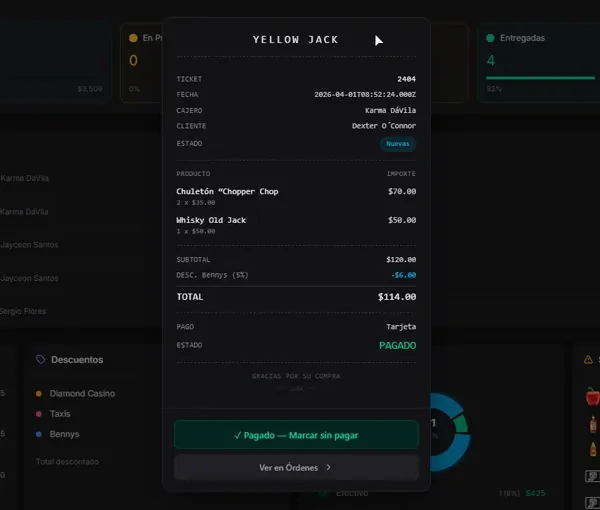
Desde Inicio u Órdenes, pulsa una orden para ver su ticket: productos, descuento aplicado, total, método y estado de pago. Desde el ticket puedes marcarla como pagada o sin pagar y, con el permiso refund_orders, devolver el dinero de una orden cobrada con datáfono (ver Órdenes y cobro).