
Primeros pasos
Cómo se usa Eleven Phone en FiveM: abrirlo, andar con él, el ratón con ALT, el PIN, FaceID y huella, el centro de control, los avisos y la pantalla de inicio.
Abrir y cerrar
- F1 (o la tecla que haya elegido cada jugador) abre y cierra el teléfono. También vale el comando
/phone. - Si el teléfono es un objeto (lo normal), hace falta llevar el item
phoneencima. Usarlo desde el inventario también lo abre. - Al abrirlo, el personaje saca el móvil con una animación del menú de emotes (
/e phone) y se lo lleva a la oreja al llamar (/e phonecall).
El teléfono se cierra solo si pierdes el item (te lo roban o lo sueltas), si mueres o caes herido, o si te esposan. Sin el item encima, el móvil tampoco suena: no asoman llamadas ni avisos.
El ratón y moverse
El teléfono se abre con el ratón ya dentro de la pantalla, listo para pulsar, y aun así puedes andar y conducir: mientras el puntero está en el móvil, el juego conserva las teclas de moverte. En cuanto escribes en un campo de texto, el teclado pasa al móvil.
- ALT izquierdo suelta el ratón al juego (para mirar o apuntar) y otro ALT lo devuelve a la pantalla.
- Con una llamada sonando, Intro descuelga y Retroceso cuelga, aunque el móvil esté guardado.
PIN, FaceID y huella
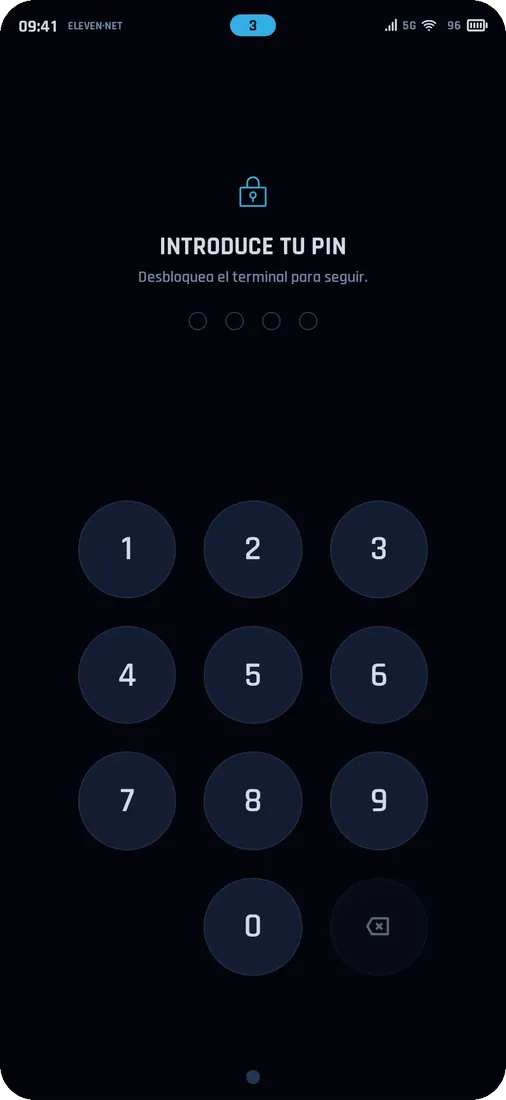
- El PIN es obligatorio. La primera vez que abres el móvil, la pantalla de alta te pide uno de 4 cifras.
- FaceID viene encendido: desbloquea solo al mirar el móvil, salvo que lleves la cara tapada (una máscara en el hueco de máscara del personaje). Entonces pide el PIN.
- Huella: se activa en Ajustes → Bloqueo y biometría y se usa manteniendo el dedo en el sensor de la pantalla de bloqueo. Es útil para quien juega con la cara tapada.
- Cinco fallos seguidos bloquean el teclado 30 segundos.
Todo esto se ajusta en Config.Security (ver Todas las claves). Si un jugador olvida su PIN, el staff lo borra con /resetpin (ver Comandos).
La pantalla de bloqueo
Muestra la hora, los avisos pendientes, y dos accesos directos: la linterna y la cámara. Se desliza hacia arriba para abrir.
Centro de control
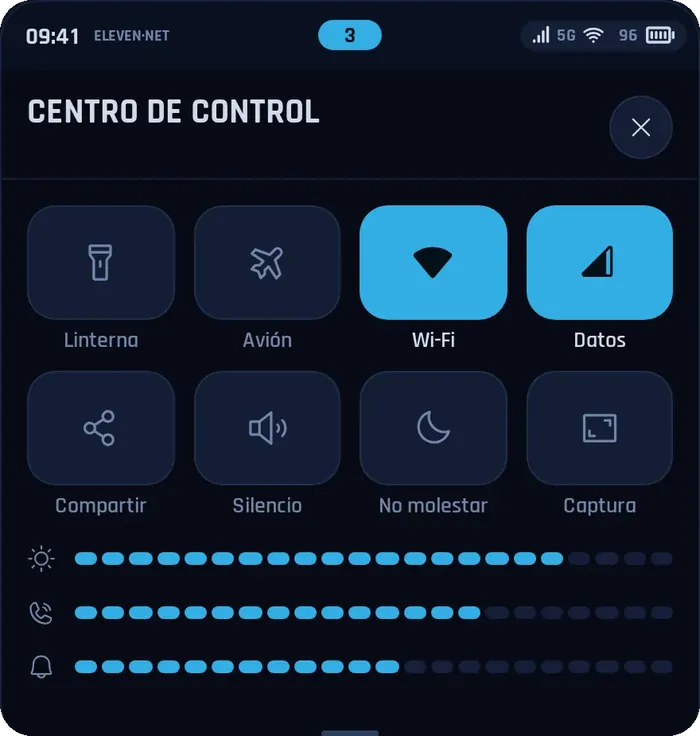
Las teselas rápidas: Linterna, Modo avión, Wi-Fi, Datos, Compartir (punto de acceso: compartir tus datos), Silencio, No molestar y Captura de pantalla, más el brillo y los volúmenes de timbre y avisos.
Avisos
La persiana guarda los avisos de cada aplicación hasta que los borras. No molestar los silencia, y en Ajustes → Notificaciones se eligen por aplicación. Una alerta de emergencia o una alerta crítica de otro recurso sale a pantalla completa (ver Exports).
Pantalla de inicio
- Arriba van los widgets de saldo, mensajes y tiempo, y la última foto de tu galería.
- Clic derecho en la pantalla de inicio entra en el modo colocación: arrastra las apps y el widget de la foto donde quieras y pulsa Listo.
- Las apps que no son del sistema se instalan y se quitan desde la Tienda (ver Tienda, Ajustes y utilidades).
Sin cobertura
Si tu servidor usa cobertura, lejos de los repetidores las barras bajan y al final no hay línea: no se envían SMS ni se llama (salvo al 911), y las fotos tardan más en cargar. Lo que ya está en el móvil se sigue viendo.