
Instalación
Instala Patrolink en FiveM paso a paso: items de ox_inventory, server.cfg con OneSync y framework, idioma, jobs de policía y EMS, vigilante y Keymaster.
1. Descarga
Descarga Patrolink desde tu cuenta de Keymaster con la misma cuenta de Cfx.re con la que lo compraste. Si es la primera vez que usas Keymaster, sigue antes la guía Instalar con Keymaster. Dentro del zip está la carpeta eleven_radio.
2. Copia la carpeta
Copia eleven_radio dentro de resources/ (o de la subcarpeta que uses, por ejemplo resources/[voice]/).
Importante
No le cambies el nombre a la carpeta y no le pongas guiones. pma-voice limpia los permisos de canal usando el nombre del recurso como patrón, y un - rompe esa limpieza.
3. Retira qbx_radio
Si tienes qbx_radio, quítalo de resources/ (o comenta su ensure). Patrolink ya responde a sus exports y eventos. Los detalles, y qué hacer con tus scripts, están en Sustituir qbx_radio.
4. Añade los items a ox_inventory
Abre ox_inventory/data/items.lua y pega los items de eleven_radio/install/items.lua:
['radio'] = {
    label = 'Patrolink PL-3',
    weight = 600,
    stack = false,          -- cada radio lleva su propio número de serie
    allowArmed = true,
    description = 'Radio de mano civil. Dial libre del 1 al 500.',
    client = { image = 'patrolink_pl3.png' },
},

['radio_pl7'] = {
    label = 'Patrolink PL-3T',
    weight = 800,
    stack = false,
    allowArmed = true,
    description = 'Radio de servicio: 4 zonas de 16 canales, llamada privada, códigos 10-X y botón de emergencia.',
    client = { image = 'patrolink_pl7.png' },
},

-- Opcional (Config.Encryption.enabled). Los usos se guardan en los metadatos del item.
['radio_decryptor'] = {
    label = 'Descifrador de radio',
    weight = 900,
    stack = false,
    close = true,
    description = 'Se conecta a una radio Patrolink para escuchar un canal cifrado durante un rato. No puede transmitir.',
},
El fichero del paquete trae las descripciones en inglés: tradúcelas como arriba si tu servidor es en español.
- Qbox y QBCore ya traen un item
radio: sustitúyelo por el de arriba, no añadas otro.stack = falsees necesario: cada radio tiene su número de serie y su sintonía. - Los nombres de los items tienen que coincidir con
Config.Models(config/config.lua) y conConfig.Encryption.item(config/encryption.lua).
5. Copia las imágenes
Copia eleven_radio/install/images/*.png a ox_inventory/web/images/.
PL-3 (patrolink_pl3.png) | PL-3T (patrolink_pl7.png) |
|---|---|
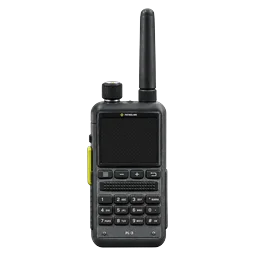 | 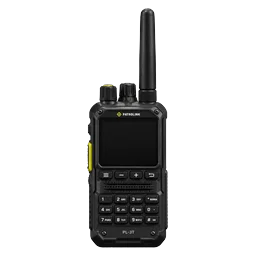 |
El descifrador no trae imagen: usa el icono que quieras.
6. Añádelo al server.cfg
Patrolink necesita OneSync y que tu framework arranque antes que él:
set onesync on            # o actívalo en los ajustes de txAdmin

ensure ox_lib
ensure oxmysql
ensure qbx_core           # o qb-core, o es_extended: el que uses
ensure ox_inventory
ensure pma-voice

ensure eleven_radio
- OneSync. El recurso lo declara como dependencia (
/onesync): sin él no arranca. Si gestionas el servidor con txAdmin, actívalo en sus ajustes en vez de enserver.cfg. - Framework. Patrolink busca
qbx_core,qb-coreoes_extendedya arrancados. Sieleven_radioarranca antes, en la consola F8 sale[eleven_radio] No framework detected. Start eleven_radio after qbx_core / qb-core / es_extended.y en la del servidor[eleven_radio] No framework found to register item radio. Cambia el orden o fijaConfig.Framework('qbox','qbcore'o'esx') enconfig/config.lua.
Las tablas de la base de datos (patrolink_numeros, patrolink_bloqueos y patrolink_canales) se crean solas la primera vez que arranca. No hay que importar ningún SQL.
7. Elige el idioma
En config/config.lua:
Config.Locale = 'es' -- 'en' (por defecto) o 'es'
Vale cualquier fichero de locales/. Si a tu fichero le falta una clave, se usa la inglesa. Si pones un idioma que no existe, la consola avisa con locales/xx.json not found, using English.
8. Adapta tus jobs
De fábrica, los canales restringidos (del 1 al 10) y las funciones de servicio son para los jobs police y ambulance. Si tu servidor usa otros nombres (lspd, bcso, sheriff, ems…), tus agentes verán SIN ACCESO en esos canales hasta que los cambies. Están en tres sitios:
| Fichero | Clave | Para qué |
|---|---|---|
config/config.lua | Config.RestrictedChannels | Quién entra en los canales restringidos (y, con ellos, en los cifrados). |
config/config.lua | Config.ServiceJobs | Quién tiene botón de emergencia, códigos 10-X y unidad para las llamadas privadas. |
config/security.lua | lockJobs y logJobs | Quién bloquea radios robadas y quién lee el registro de transmisiones. |
Ejemplo con LSPD, BCSO y EMS:
-- config/config.lua
Config.RestrictedChannels = {}
for channel = 1, 10 do
    Config.RestrictedChannels[channel] = { lspd = true, bcso = true, ambulance = true }
end

Config.ServiceJobs = {
    lspd = { control = 'LSPD' },
    bcso = { control = 'BCSO' },
    ambulance = { control = 'EMS' },
}
Más ejemplos (canales separados por cuerpo, bomberos, mecánicos) en Canales y frecuencias.
9. Antes de abrir el servidor
Revisa si algún otro script tuyo mete jugadores en canales de pma-voice del 1 al 500 (radios de trabajo, llamadas del móvil, consolas de central…). El vigilante del servidor saca de ese rango a quien no lleva una Patrolink encendida, así que esos jugadores saldrían del canal cada pocos segundos. Tienes dos salidas:
- Mueve esos scripts a canales por encima de 500 (
Config.Dial.maxFrequency). - O devuelve
truepara esos jugadores enConfig.Hooks.WatchdogExempt, enconfig/hooks.lua.
10. Opcional: con Eleven Police MDT
Si tienes Eleven Police MDT, copia su extras/eleven_radio/hooks.lua encima de config/hooks.lua de Patrolink y alinea los jobs. Los pasos están en Integración.
11. Pruébalo
- Date una radio:
/giveitem <id> radio 1(o el comando de tu framework). - Úsala desde el inventario: aparece en pantalla.
- Haz clic en la perilla de volumen para encenderla, marca
90y pulsa#.
Sigue en Manejo de la radio.
«You lack the required entitlement to use eleven_radio»
Si la consola muestra You lack the required entitlement to use eleven_radio, el servidor no puede comprobar que el recurso es tuyo:
- La clave del servidor (
sv_licenseKey) tiene que ser de la misma cuenta de Cfx.re con la que compraste Patrolink. - Descarga el recurso desde Keymaster con esa cuenta. Un zip descargado con otra cuenta no vale.
- Reinicia el servidor entero después de cambiar la clave (no basta con
ensure).
Más detalle en la guía Instalar con Keymaster. Si sigue fallando, abre un ticket en nuestro Discord.
Siguientes pasos
- Manejo de la radio y Canales y frecuencias.
- Problemas frecuentes, si algo no va.
- Actualizar y la guía general Actualizar un script, para cuando salga una versión nueva.